 Ribasa
Как отключить Gemini на Android? Убрать помощника, вернуть Ассистента и удалить историю
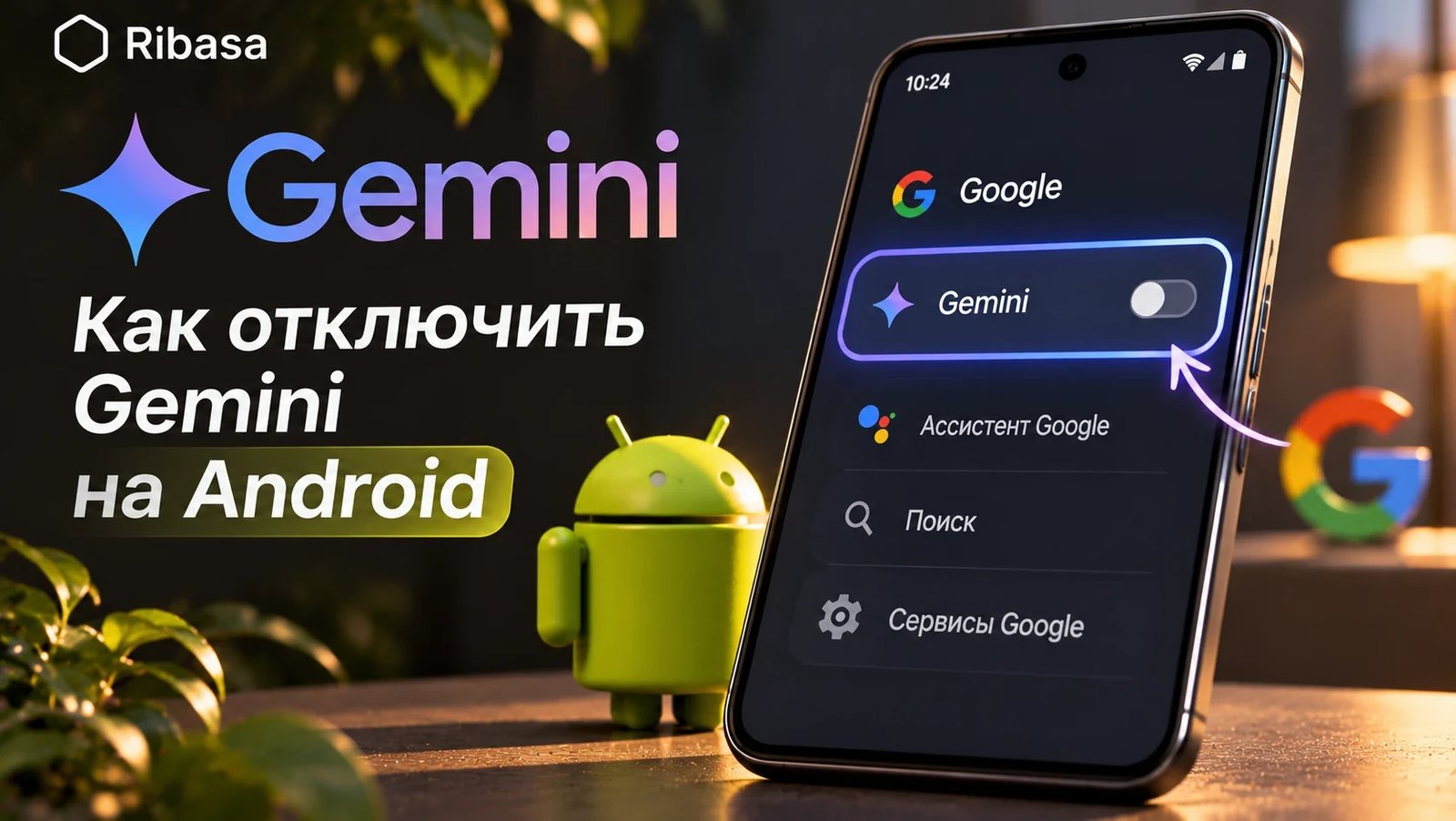
Многие владельцы Android-смартфонов однажды замечают, что вместо привычного Google Ассистента на долгое нажатие кнопки откликается Gemini. Кому-то это нравится, а кому-то мешает: помощник срабатывает случайно, тратит заряд или просто не нужен. Разберём, как отключить Gemini на Android, как убрать его из помощника по умолчанию и как удалить историю запросов.
Названия пунктов меню зависят от производителя телефона и версии Android: у Samsung, Xiaomi и Pixel они немного отличаются. Если пункт называется иначе, ищи похожий по смыслу или воспользуйся поиском в настройках.
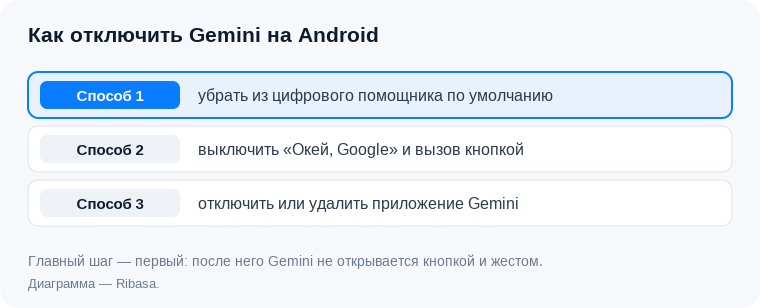
Помощник, который отзывается каждый раз, когда ты просто хотел выключить экран, раздражает не меньше будильника в субботу. Ниже — как отключить Gemini тремя способами, схема-подсказка, как удалить историю, как отключить Gemini в отдельных сервисах, что делать после обновлений и ответы на частые вопросы.
Почему Gemini появился на телефоне сам?
Google постепенно заменяет Google Ассистента на Gemini. На многих телефонах обновление приходит автоматически: приложение Google получает новые функции, и Gemini становится помощником, который вызывается долгим нажатием кнопки питания, жестом из угла экрана или фразой «Окей, Google».
Сам Gemini — языковая модель Google, она умеет отвечать на вопросы, писать тексты и разбирать фото. Подробнее о версиях — в статье модели Gemini.
Как отключить Gemini на Android? Пошагово
Способ 1. Убрать Gemini из помощника по умолчанию
Это главный способ: Gemini перестанет открываться кнопкой и жестом.
- Открой Настройки телефона.
- Перейди в Приложения → Приложения по умолчанию.
- Найди пункт Цифровой помощник (или «Помощник и голосовой ввод»).
- Выбери Нет или другое приложение-помощник.
Если на телефоне ещё доступен Google Ассистент, в этом же меню или в настройках приложения Gemini можно выбрать его вместо Gemini.
Способ 2. Выключить «Окей, Google» и вызов кнопкой
- Открой приложение Gemini или Google.
- Нажми на фото профиля → Настройки.
- Найди раздел Voice Match или «Окей, Google» и выключи его.
В настройках кнопки питания (у Samsung — «Дополнительные функции» → «Боковая клавиша») можно поменять долгое нажатие на меню выключения.
Способ 3. Отключить или удалить приложение Gemini
- Настройки → Приложения → Gemini.
- Нажми Удалить или Отключить.
На некоторых телефонах Gemini встроен в приложение Google и отдельно не удаляется. Тогда хватит первых двух способов.
Как понять, что Gemini уже отключён?
Нажми и подержи кнопку питания или скажи «Окей, Google». Если ничего не происходит или открывается другой помощник — всё получилось. Ещё один способ — открыть Настройки → Приложения по умолчанию → Цифровой помощник и посмотреть, что выбрано. Если там «Нет» или другое приложение, отключить Gemini удалось. Полезно также проверить приложение Google: иногда в нём остаётся отдельная настройка жеста вызова помощника с нижнего угла экрана.
Как удалить историю запросов Gemini?
Если ты уже пользовался помощником, запросы могли сохраниться в аккаунте Google.
- Открой Gemini → фото профиля → Действия в приложениях Gemini (Gemini Apps Activity).
- Выключи сохранение истории.
- Удали прошлые запросы — за всё время или за выбранный период.
То же можно сделать на сайте управления аккаунтом Google в разделе «Данные и конфиденциальность».
Почему не получается отключить Gemini?
- Пункт «Цифровой помощник» не находится. Воспользуйся поиском по настройкам — введи слово «помощник».
- Кнопка «Удалить» серая. Gemini встроен в систему или приложение Google. Удалять не обязательно: достаточно убрать его из помощника по умолчанию.
- После перезагрузки всё вернулось. Проверь, не включена ли автоматическая установка обновлений приложения Google, и повтори шаги.
- Рабочий телефон. Настройки может блокировать администратор компании — обратись к нему.
- Помощник запускается жестом. Отключи жест вызова помощника в разделе «Система» → «Жесты» или в настройках навигации.
Если ни один способ не помог, оставь Gemini, но выключи у него доступ к микрофону в настройках разрешений приложения. Тогда он хотя бы не будет откликаться на голос.
Как отключить Gemini в Gmail, Документах и Chrome?
В сервисах Google помощник появляется в виде кнопок и подсказок. Эти функции настраиваются отдельно: в настройках Gmail ищи раздел «Умные функции», в Chrome — пункты с ИИ в разделе настроек. Набор настроек меняется вместе с обновлениями, поэтому проще всего воспользоваться поиском по слову «Gemini» в настройках нужного сервиса.
Как отключить Gemini на Samsung, Xiaomi и Pixel?
Названия меню отличаются, но логика одна.
- Samsung: Настройки → Приложения → Выбор приложений по умолчанию → Цифровой помощник. Кнопку питания настраивают в «Дополнительных функциях» → «Боковая клавиша».
- Xiaomi: Настройки → Приложения → Приложения по умолчанию → Помощник. Иногда пункт спрятан в «Расширенных настройках».
- Pixel: Настройки → Приложения → Приложения по умолчанию → Цифровой помощник. Жест вызова настраивается в разделе «Система» → «Жесты».
Если пункт не находится, введи в поиске по настройкам слово «помощник» — так быстрее.
Что делать, если Gemini включился снова после обновления?
Крупные обновления системы иногда возвращают Gemini помощником по умолчанию. Это не ошибка, а политика Google. Проверь настройки помощника после каждого большого обновления Android — это занимает минуту. Если Gemini упорно возвращается, отключи его приложение (способ 3): тогда помощник по умолчанию переключится на «Нет».
Стоит ли отключить Gemini полностью?
Зависит от того, как ты пользуешься телефоном.
- Отключай, если помощник срабатывает случайно, ты не пользуешься голосовыми командами или не хочешь, чтобы запросы сохранялись в аккаунте.
- Оставь, если тебе удобно спрашивать голосом, переводить текст с камеры или быстро задавать вопросы.
Можно найти середину: убрать Gemini с кнопки питания, но оставить приложение и открывать его вручную, когда нужно.
Отключить Gemini или поменять на другой помощник?
Если голосовой помощник нужен, но Gemini не нравится или не работает, можно выбрать другого: у многих производителей есть свои помощники, а в России популярна Алиса от Яндекса. Её приложение можно назначить цифровым помощником по умолчанию в тех же настройках — тогда она будет открываться по долгому нажатию кнопки. Так ты сохранишь удобство голосовых команд, но без сюрпризов от Gemini.
Что делать, если Gemini не работает в России?
Официально Gemini в России недоступен: приложение может не открываться или выдавать ошибку о стране. Если помощник нужен для работы, есть другой путь — пользоваться моделью через сервисы, которые работают в России. На Ribasa Gemini доступен в браузере без VPN и без зарубежной карты, ответы оплачиваются токенами (⬢). Почему нейросеть может не открываться и что делать — в статье Gemini не работает.
Главное
- Чтобы отключить Gemini, убери его из цифрового помощника по умолчанию — это главный шаг.
- Выключи «Окей, Google» и вызов кнопкой питания.
- Если Gemini встроен в приложение Google, удалять его необязательно — хватит первых двух шагов.
- После крупных обновлений Android проверяй настройки помощника снова.
- Историю запросов удаляй отдельно в «Действиях в приложениях Gemini».
Частые вопросы
Gemini вернётся после обновления? Иногда да: крупные обновления системы могут снова выбрать Gemini помощником по умолчанию. Проверь настройки после обновления.
Если удалить Gemini, перестанет работать Google? Нет. Поиск, Карты, Почта и другие приложения продолжат работать как обычно.
Можно ли вернуть Google Ассистента? На части телефонов — да, в настройках помощника по умолчанию. Но Google постепенно отказывается от Ассистента, и на новых устройствах такого выбора может не быть.
Отключить Gemini — значит удалить данные? Нет. История запросов остаётся в аккаунте, пока ты её не удалишь в «Действиях в приложениях Gemini».
Будет ли работать «Окей, Google» после отключения Gemini? Если выбран другой помощник или «Нет» — голосовая команда перестанет открывать Gemini. Поиск Google при этом работает как обычно.
Можно ли отключить Gemini на компьютере? На компьютере Gemini — это сайт и функции в сервисах Google. Их отключают в настройках конкретного сервиса или просто не пользуются ими.
Как отключить Gemini на планшете? Так же, как на телефоне: через выбор цифрового помощника по умолчанию в настройках приложений.
Нужно ли отключить Gemini, если я им не пользуюсь? Не обязательно, но так помощник не будет срабатывать случайно, а запросы не попадут в историю аккаунта.
Как отключить Gemini на телефоне ребёнка? Через те же настройки помощника по умолчанию. Для детских аккаунтов Google функции Gemini дополнительно ограничены по возрасту.