 Ribasa
Обработка фото нейросетью: улучшить качество, изменить фон, убрать лишнее и отретушировать
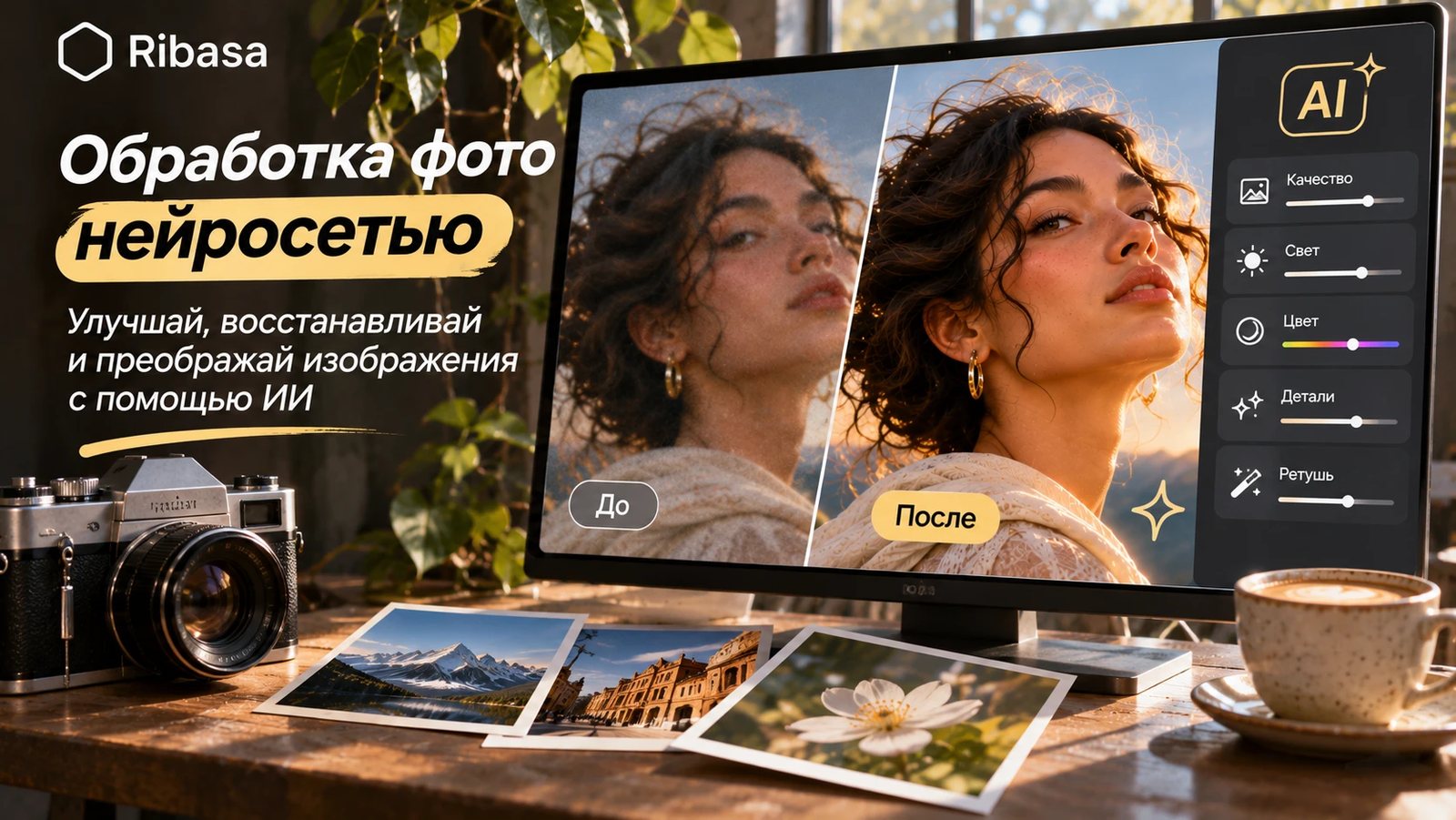
Обработка фото нейросетью заменяет часы работы в фоторедакторе. Достаточно загрузить снимок и написать, что поменять: «убери людей на заднем плане», «сделай фон студийным», «улучши качество». Нейросеть сама найдёт нужные области и аккуратно их изменит. Разберём, какие задачи решает обработка фото нейросетью, как правильно формулировать запросы и какие модели выбрать.
Раньше, чтобы убрать с фото случайного прохожего, нужен был знакомый, который «умеет в фотошоп». Теперь хватит одной фразы. Ниже — пошаговая инструкция, формула запроса, готовые промты для разных задач, пример обработки по шагам, частые ошибки и ответы на вопросы.
Что умеет обработка фото нейросетью?
- Улучшить качество — повысить чёткость, убрать шум и размытие, увеличить разрешение.
- Изменить фон — заменить на студийный, на улицу, на однотонный для маркетплейса.
- Убрать лишнее — людей, провода, мусор, надписи.
- Отретушировать портрет — выровнять кожу, убрать блики, поправить свет.
- Изменить одежду, причёску, обстановку — примерить образ или перенести человека в другое место.
- Восстановить старое фото — убрать трещины и пятна, раскрасить чёрно-белый снимок.
- Сменить стиль — превратить фото в рисунок, акварель, кадр из мультфильма.
Как изменить фото нейросетью? Пошагово
- Выбери модель, которая редактирует фото — список ниже.
- Загрузи снимок в чат.
- Опиши, что изменить, и что оставить как есть: «сохрани лицо и позу».
- Получи результат и, если нужно, уточни: «фон чуть светлее», «убери тень справа».
Главное правило: проси одно изменение за раз. И указывай, что должно остаться без изменений, — лицо, цвет товара, позу, — иначе нейросеть может «улучшить» и их. Если попросить сразу пять правок, нейросеть может что-то пропустить или изменить лишнее.
Хороший запрос на обработку фото нейросетью собирается из трёх частей:
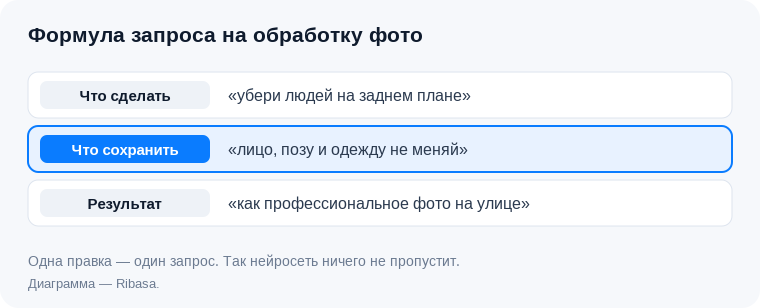
Пример: запрос до и после
До: «Сделай фото лучше».
Нейросеть не знает, что для вас «лучше», и может поменять всё сразу — от фона до черт лица.
После: «Убери провода над головой и тень от фонаря на лице. Лицо, причёску, одежду и цвета не меняй. Результат — как профессиональное фото на улице».
Во втором запросе понятно, что убрать, что сохранить и каким должен быть итог. Правок понадобится меньше.
Готовые запросы
Убери с фото людей на заднем плане и мусор на тротуаре. Человека на переднем плане, его лицо, одежду и освещение не меняй.Попробовать в Gemini 3.1 Flash Image →
Замени фон на чистый светло-серый студийный, как для карточки товара на маркетплейсе. Сам товар, его цвет и тени оставь без изменений.Попробовать в Seedream 5.0 Pro →
Сделай из этого фото иллюстрацию в стиле акварели: мягкие цвета, лёгкие разводы, белая бумага по краям. Композицию и черты лица сохрани.Попробовать в GPT Image →
Переодень человека на фото в тёмно-синий деловой костюм с белой рубашкой. Лицо, причёску, позу и фон не меняй.Попробовать в Qwen Image 3 →
Аккуратно восстанови старое семейное фото: убери трещины, пятна и заломы, сделай изображение чётче. Лица, одежду и обстановку не меняй, сохрани естественные цвета старого снимка.Попробовать в Gemini 3 Pro Image →
Сделай свет на портрете мягче: убери резкие тени под глазами и блик на лбу. Черты лица, цвет кожи, причёску и фон не меняй.Попробовать в Gemini 3.1 Flash Image →
Какие нейросети подходят для обработки фото?
- Gemini 3.1 Flash Image (её называют Nano Banana) — точное редактирование по описанию, хорошо сохраняет лицо.
- Seedream 5.0 Pro — качественная замена фона и деталей, работает в высоком разрешении.
- GPT Image — смена стиля и сложные правки по описанию.
- Qwen Image 3 — редактирование и смена одежды, недорогая.
- FLUX.2 Pro — реалистичные правки и генерация по фото.
Подробнее о выборе — в статье нейросеть для фото.
Улучшить качество фото нейросетью
Если фото снято на старый телефон, размыто или маленькое, нейросеть может его «дорисовать»: добавить детали, убрать шум и увеличить разрешение. На Ribasa для этого есть эффект в одно касание — улучшить фото: загружаешь снимок, нажимаешь кнопку, получаешь результат. Для старых семейных снимков — восстановление старого фото.
Важно помнить: нейросеть не «вспоминает» реальные детали, а придумывает правдоподобные. Для документов и доказательств такие фото не годятся.
Пример: обработка фото для профиля по шагам
- Исходник: селфи у окна, на фоне — шкаф и сушилка с бельём.
- Шаг 1: «Замени фон на светло-серую студию. Лицо и одежду не меняй».
- Шаг 2: «Свет на лице сделай мягче, убери тень справа».
- Шаг 3: «Обрежь до квадрата, лицо по центру».
Три коротких запроса — и вместо домашнего селфи готовый деловой портрет. Если хочется быстрее, есть эффект в одно касание Деловой портрет.
Тот же подход работает для любых задач: обработка фото нейросетью идёт лучше, когда правки идут по одной. После каждого шага смотрите на результат и решайте, что дальше. Если очередной шаг испортил снимок, вернитесь к предыдущему варианту в чате и сформулируйте правку иначе — например, «мягче», «меньше», «только слева».
Обработка фото для маркетплейса
- Белый или светлый фон — требование многих площадок.
- Убрать лишнее — бирки, руки, отражения.
- Инфографика — подписи с преимуществами товара лучше добавлять в обычном редакторе, чтобы текст был без ошибок.
- Не меняй сам товар: цвет, форма и детали должны совпадать с реальностью, иначе будут возвраты и плохие отзывы.
Больше примеров — в статье промпты для фото товаров.
Частые ошибки при обработке фото нейросетью
- Не сказать, что сохранить. Тогда нейросеть может «улучшить» и лицо.
- Просить пять правок сразу. Что-то потеряется. Одна правка — один запрос.
- Загружать скриншот вместо оригинала. Сжатое фото из мессенджера даёт худший результат.
- Ждать точного текста на фото. Надписи лучше добавить в редакторе.
- Не проверять детали. Смотри на руки, украшения и края волос — там чаще всего ошибки.
Обработка фото нейросетью или фоторедактор?
Фоторедактор даёт точный контроль: каждый пиксель под рукой, но нужно время и навык. Обработка фото нейросетью — быстрая и не требует умений: описал словами и получил результат. Для типовых задач — фон, ретушь, удаление лишнего — нейросеть быстрее в разы. Для тонкой работы, где важен каждый миллиметр, например обтравка сложного товара для каталога, редактор пока надёжнее. Лучшая схема — комбинировать: основную правку сделать нейросетью, мелкие детали поправить в редакторе.
Этика и правила
- Не обрабатывай фото чужих людей без их согласия и не создавай фейки.
- Не выдавай обработанное фото за документальное.
- Многие нейросети отказываются менять фото известных людей или делать откровенные изображения — это правило разработчиков.
Обработка фото нейросетью — инструмент, а не повод обманывать: подписывайте сильно изменённые снимки, если их увидят другие люди.
Сколько стоит обработка фото нейросетью?
На Ribasa оплата — за каждое изображение в токенах (⬢), цена указана на странице модели и в чате перед отправкой. Недорогие модели подходят для простых правок, дорогие — для высокого разрешения и сложных изменений. Разрешение можно выбрать перед запросом, вплоть до 4K.
Главное
- Обработка фото нейросетью — это описание словами: что изменить, что сохранить и каким должен быть результат.
- Одна правка — один запрос, а лицо и товар явно проси не менять.
- Для типовых задач есть эффекты в одно касание, для тонкой работы — фоторедактор.
- Сильно изменённые снимки не выдавай за документальные.
Частые вопросы
Можно ли обработать фото нейросетью на телефоне? Да. На Ribasa нейросети работают в браузере телефона, фото можно загрузить из галереи или снять камерой.
Сохранит ли нейросеть лицо? Обычно да, если явно написать «лицо не меняй». При сложных правках проверяйте результат.
Можно ли обработать сразу несколько фото? Да, по очереди с одинаковым запросом. Сохраните удачную формулировку и меняйте только снимок.
Какое разрешение выбрать? Для соцсетей хватит стандартного. Для печати и карточек товаров — высокое, вплоть до 4K.
Сделает ли нейросеть фото для документов? Не стоит: изменённые фото для документов не принимают, а иногда это нарушает правила.
Что делать, если результат не понравился? Поменяйте одну деталь запроса и повторите: «мягче», «только слева», «без изменения цвета». Начинать заново обычно не нужно.
Ещё по теме
- Нейросеть для дизайна интерьера: как сделать проект комнаты по фото?
- GPT Image 2.5: как создавать и редактировать фото в ChatGPT? Flare и Sunburst
- ИИ фон: как поставить новый фон на фото — идеи и готовые запросы для разных задач?
- Эскиз тату нейросетью: от идеи до рисунка и примерки на тело — и что обязательно обсудить с мастером