 Ribasa
Презентация с нейросетью: от отчёта до файла PowerPoint

Сделать презентацию из отчёта — типичная задача, которая съедает вечер. Презентация с нейросетью собирается быстрее: модель выделяет главное, раскладывает по слайдам и оформляет таблицы. Разберём процесс от исходного документа до файла, который можно показать.
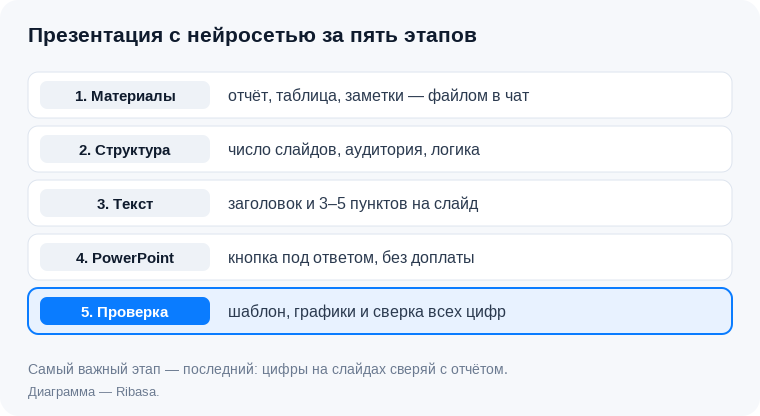
Презентация из сорока слайдов с текстом десятым шрифтом — классика корпоративного жанра. Нейросеть помогает её избежать: она любит короткие тезисы больше, чем любой докладчик. В статье — пять этапов на схеме, готовые запросы для разных типов презентаций, заметки докладчика, картинки для слайдов и частые ошибки.
Что нейросеть делает хорошо, а что нет?
Хорошо:
- выделяет главные мысли из длинного документа;
- предлагает логику: проблема — данные — выводы — следующие шаги;
- сокращает текст до тезисов;
- оформляет ключевые цифры таблицами.
Хуже:
- дизайн: результат — это аккуратный, но простой файл;
- графики и схемы, которые требуют точных данных;
- понимание, что важно именно твоей аудитории, если ты этого не сказал.
Шаг 1. Подготовь материалы
Прикрепи к запросу отчёт в PDF, Word или Excel. Если отчёт длинный, укажи, какие разделы главные. Чем точнее исходные данные, тем меньше нейросети придётся «додумывать».
Шаг 2. Задай структуру и аудиторию
Пример запроса:
Сделай презентацию итогов квартала для руководителя на 8–10 слайдов. Каждый слайд — заголовок «## …» и 3–5 коротких пунктов. Ключевые цифры — таблицей. Последний слайд — риски и следующие шаги. Аудитория — собственник компании, ему важны деньги и сроки.
Формат «## заголовок и пункты» важен: по нему при скачивании собираются слайды. Такой запрос уже есть в готовой задаче «Итоги квартала» на главной странице.
Шаг 3. Скачай файл
Под ответом есть кнопки скачивания. Кнопка PowerPoint собирает файл со слайдами по заголовкам и пунктам. Доплаты за скачивание нет.
Если структура не устраивает, не скачивай файл сразу — попроси переделать в том же чате: «объедини слайды 3 и 4», «добавь слайд с планом на следующий месяц», «сократи каждый пункт до 8 слов». Правки в тексте занимают секунды, а в готовом файле — гораздо дольше.
Шаг 4. Доведи до показа
Открой файл в PowerPoint или другом редакторе презентаций:
- Примени фирменный шаблон или тему оформления.
- Добавь графики по данным из отчёта — так ты заодно проверишь цифры.
- Вставь изображения, если они нужны. Иллюстрации можно сделать моделями изображений — подробнее в статье о картинках.
- Прочитай презентацию вслух: так видно, где пунктов слишком много.
Презентация с нейросетью: проверка цифр
Это самый важный шаг. Нейросеть может округлить, перепутать периоды или посчитать процент неверно. Сверь каждую цифру на слайдах с исходным отчётом. Помогает запрос: «Перечисли все цифры из презентации и укажи, из какого места отчёта взята каждая».
Как сделать презентацию с нейросетью короче?
Хорошее правило — десять слайдов на двадцать минут выступления. Если черновик получился длиннее, попроси нейросеть:
- объединить слайды с похожими мыслями;
- перенести детали в приложение в конце;
- оставить на каждом слайде одну главную цифру;
- превратить списки из семи пунктов в три.
Короткая презентация с нейросетью почти всегда сильнее длинной: зрители запоминают три вывода, а не тридцать.
Полезный тест: закрой глаза и попробуй пересказать каждый слайд одной фразой. Если не получается — слайд перегружен, и его стоит разделить или сократить. Нейросеть может сделать это за тебя: попроси «для каждого слайда напиши одну фразу, которую должен запомнить зритель», а потом убери всё, что эту фразу не поддерживает.
Если зрители после показа задают вопросы, которых ты не ожидал, попроси нейросеть заранее сыграть роль придирчивого руководителя: «Задай мне десять неудобных вопросов по этой презентации». Так ты подготовишь ответы и найдёшь слабые места до выступления, а не во время него.
Типы презентаций, которые удобно делать так
- итоги месяца или квартала;
- коммерческое предложение для клиента;
- план проекта с этапами и сроками;
- обучающая презентация для сотрудников;
- выступление на конференции — как черновик структуры.
Пример структуры на 8 слайдов
Для отчёта о квартале нейросеть по хорошему запросу обычно предлагает логику такого вида:
- Титульный слайд: период, подразделение.
- Главное за квартал: три ключевых вывода.
- Выручка и план: таблица по месяцам.
- Что выросло: позиции и причины.
- Что упало: позиции и гипотезы.
- Проекты: статус и сроки.
- Риски на следующий квартал.
- Решения, которые нужны от руководителя.
Если структура не подходит, попроси переставить слайды или объединить их до того, как наполнять текстом. Менять каркас дешевле, чем переписывать готовые слайды.
Готовые запросы для разных презентаций
Коммерческое предложение.
Сделай презентацию коммерческого предложения на 7 слайдов для [клиент]. Наш продукт: [что продаём]. Цены и условия: [реальные цены]. Структура: задача клиента, наше решение, как это работает, результаты других клиентов, цена, условия, следующий шаг. Каждый слайд — заголовок «## …» и 3–4 коротких пункта.Попробовать в Claude →
Обучение сотрудников.
Сделай обучающую презентацию на 8 слайдов для новых продавцов магазина: как встретить покупателя, как выяснить потребность, как отвечать на возражение «дорого», как закрыть сделку. Каждый слайд — заголовок «## …», 3–4 пункта и один пример фразы продавца.Попробовать в ChatGPT →
Выступление на мероприятии.
Помоги подготовить выступление на 10 минут на тему [тема] для [аудитория]. Сначала предложи структуру из 6–8 слайдов, затем для каждого слайда — заголовок, 3 тезиса и текст, который я скажу вслух, на 40–60 секунд.Попробовать в Claude →
Заметки докладчика: что говорить на слайдах
Хороший слайд — подсказка для зрителей, а не текст для чтения. Поэтому подробности лучше перенести в заметки докладчика. Попроси нейросеть написать к каждому слайду 3–4 предложения, которые ты скажешь вслух, и вставь их в поле заметок в PowerPoint. На показе ты увидишь их на своём экране, а зрители — только слайд.
Картинки для слайдов
Иллюстрации делают презентацию живее, но не должны отвлекать. Для деловых слайдов подходят спокойные изображения в одном стиле: повтори описание стиля и цветов в каждом запросе.
Иллюстрация для слайда о росте продаж: стрелка из кубиков поднимается вверх на светлом фоне, минимализм, фирменные цвета — тёмно-синий и бирюзовый, много свободного места справа для текста, без надписей. Формат 16:9.Попробовать в Seedream 5.0 Lite →
Советы по запросу
- Указывай число слайдов: без ограничения получится либо 4, либо 20.
- Проси «один слайд — одна мысль».
- Ограничивай пункты: не больше пяти на слайд.
- Для коммерческих предложений давай реальные цены и условия — нейросеть не должна их придумывать.
Какую модель выбрать?
Для работы с отчётами подходят модели, которые хорошо разбирают длинные документы, например ChatGPT, Claude или Gemini. Если отчёт — это таблица продаж, сначала проанализируй её, — см. статью об анализе продаж в Excel.
Первая презентация с нейросетью обычно требует доработки. Сохрани удачный запрос — со второго раза процесс займёт заметно меньше времени.
Если делаешь похожие презентации каждый месяц, заведи проект в Ribasa: напиши инструкцию один раз — структуру, тон, аудиторию — и загрузи образец прошлой презентации. Тогда в каждом новом чате проекта достаточно приложить свежий отчёт.
Частые ошибки, когда делают презентацию с нейросетью
- Не указать аудиторию. Презентация для собственника и для отдела продаж — это разные презентации.
- Не проверить цифры. Неверный процент на слайде запомнят лучше, чем все остальные выводы.
- Оставить весь текст на слайдах. Если слайд можно прочитать за минуту, он слишком длинный.
- Скачать и сразу показывать. Файл без оформления выглядит черновиком — потрать полчаса на шаблон и графики.
- Отправлять отчёты с личными данными. Убери ФИО клиентов и сотрудников перед загрузкой.
Можно ли сделать презентацию в ChatGPT?
Да. ChatGPT пишет структуру и текст слайдов, а на Ribasa ответ сразу скачивается файлом PowerPoint — кнопка под ответом. Дальше остаётся выбрать оформление в PowerPoint или Google Slides и добавить картинки.
Сделай презентацию на 10 слайдов «Итоги квартала для отдела продаж»: заголовок слайда, 3–4 тезиса и подсказка, какой график или картинку поставить. Аудитория — руководство компании.Попробовать в ChatGPT →
Специальные сервисы для презентаций или чат-нейросеть?
Есть сервисы, которые сразу собирают слайды с дизайном. Они удобны, когда нужна красивая заготовка за пару минут. Но содержание у них получается общим, а за дизайн-шаблоны часто нужна отдельная подписка.
Чат-нейросеть сильнее в содержании: она прочитает твой отчёт или выгрузку и выделит главное. Удобная схема — текст и структуру делать в ChatGPT или Claude, а оформлять в привычной программе.
Главное
- Презентация с нейросетью начинается с хорошего запроса: аудитория, число слайдов, формат «## заголовок и пункты».
- Файл PowerPoint скачивается кнопкой под ответом.
- Цифры на слайдах всегда сверяй с исходным отчётом.
Частые вопросы
Сколько времени занимает презентация с нейросетью? Черновик слайдов — несколько минут, проверка фактов и оформление — ещё полчаса.
Сделает ли нейросеть дизайн слайдов? Файл получится аккуратным, но простым. Фирменный стиль, графики и фото лучше добавить в PowerPoint.
Можно ли сделать презентацию по фото документа? Да. Прикрепи фото или скан через «+» в поле ввода — нейросеть с распознаванием изображений прочитает текст. Цифры потом сверь с оригиналом.
Сколько стоит презентация с нейросетью? Это обычный ответ текстовой нейросети: цена видна в чате до отправки, скачивание файла PowerPoint — без доплаты.