 Ribasa
Улучшить качество видео нейросетью: чёткость, разрешение, шум и плавность
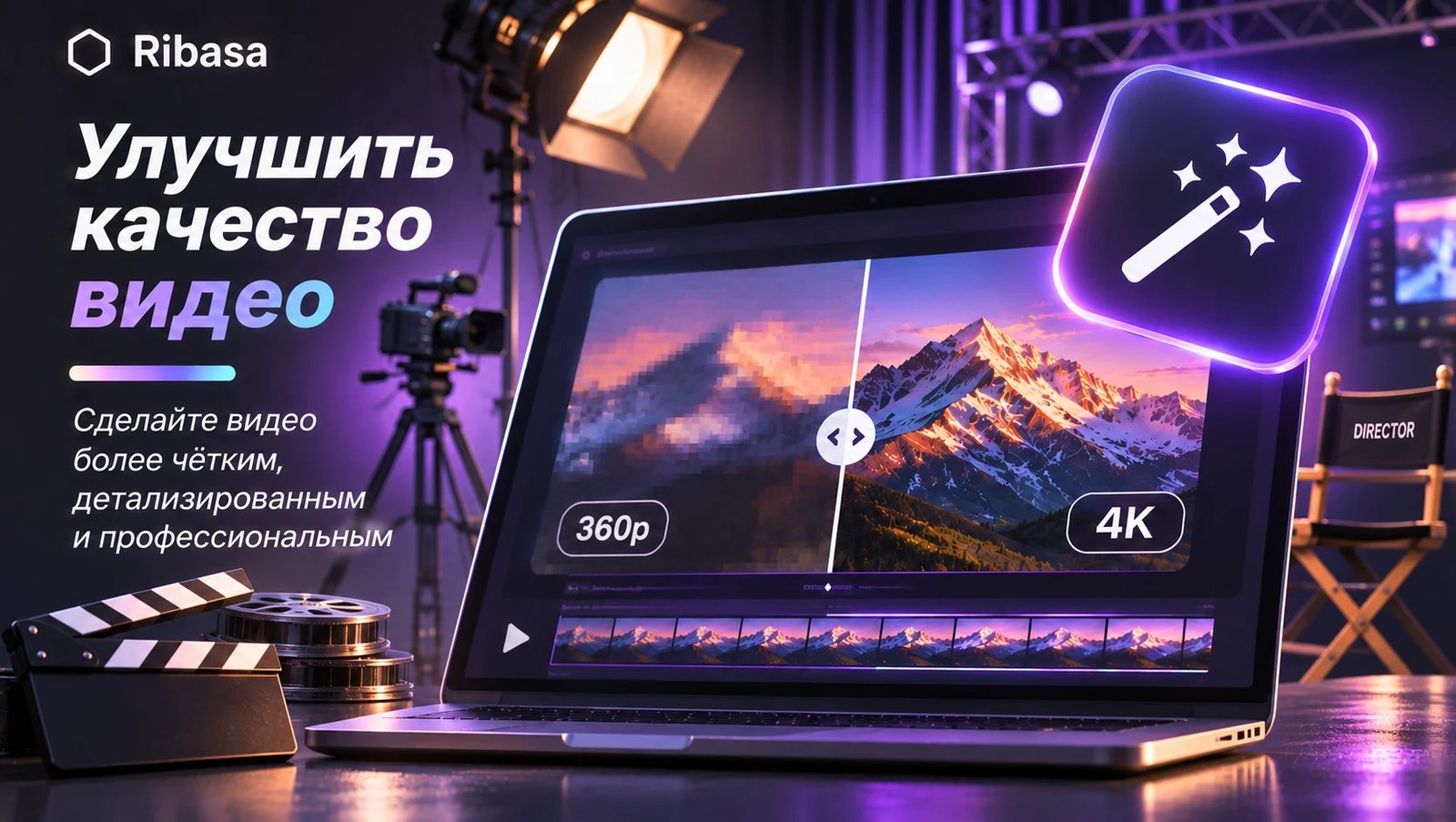
Видео, снятое на старый телефон, оцифрованная кассета или запись в темноте выглядят мутно и шумно. Нейросеть улучшить качество видео может сразу по нескольким направлениям: повысить разрешение, убрать шум и дрожание, сделать движение плавнее. Разбираем, какие инструменты есть, в каком порядке с ними работать и чего не стоит ждать от результата.
Что умеют нейросети?
| Задача | Что делает |
|---|---|
| Апскейл | увеличивает разрешение (480p → 1080p или 4K) и дорисовывает детали |
| Шумоподавление | убирает зерно в тёмных сценах |
| Стабилизация | убирает дрожание камеры |
| Интерполяция кадров | делает видео плавнее (30 → 60 кадров в секунду) |
| Восстановление лиц | делает лица чётче на старых записях |
| Колоризация | раскрашивает чёрно-белые записи |
Инструменты: чем улучшить видео?
- Программы для компьютера — Topaz Video, DaVinci Resolve (встроенные ИИ-функции), бесплатные открытые проекты вроде Real-ESRGAN и Video2X. Нужна хорошая видеокарта.
- Онлайн-сервисы — загружаете видео, получаете улучшенное; удобно, но обычно платно за минуту.
- Видеоредакторы — CapCut и другие имеют функции улучшения качества в один клик.
- Генеративные модели — например, Runway Aleph может переделать кадр в лучшем качестве, но меняет детали.
Что выбрать?
| Вариант | Когда подходит | Минус |
|---|---|---|
| Программа на компьютере | длинные ролики, нужен контроль над настройками | требует мощной видеокарты и времени на обработку |
| Онлайн-сервис | короткие клипы, нет мощного компьютера | оплата за минуты, нужно загружать файл |
| Видеоредактор | быстро подтянуть ролик для соцсетей | мало настроек |
| Генеративная модель | нужно сильно изменить или перерисовать кадр | детали могут отличаться от оригинала |
Как получить лучший результат?
- Берите исходник, а не сжатую копию из мессенджера.
- Сначала стабилизация и шум, потом апскейл.
- Не увеличивайте слишком сильно: из 360p в 4K получится «пластик», разумно — в 2 раза.
- Проверьте лица — нейросеть может их исказить.
- Сохраните оригинал — улучшение необратимо меняет картинку.
Пошаговый план: может ли нейросеть улучшить качество видео за вечер?
- Оцените проблему. Посмотрите ролик целиком: что мешает больше — шум, низкое разрешение, тряска или рваное движение? Исправляйте главное, а не включайте все функции подряд.
- Сделайте копию файла. Все эксперименты проводите на копии.
- Протестируйте на коротком фрагменте. Вырежьте 10–15 секунд с самыми сложными сценами: темнота, лица, мелкий текст. Так вы быстро поймёте, подходит ли инструмент.
- Примените стабилизацию и шумоподавление. Шум лучше убрать до увеличения, иначе апскейл усилит зерно и превратит его в «узоры».
- Увеличьте разрешение. Начните с небольшого коэффициента и сравните результат с оригиналом.
- При необходимости добавьте плавности. Интерполяция кадров хорошо подходит для движения камеры и спорта, но на быстрых сценах может давать «растекание» контуров.
- Проверьте итог на большом экране. Артефакты, незаметные на телефоне, на мониторе видны сразу.
Типичные ошибки
- Слишком сильное шумоподавление. Кожа становится гладкой, как воск, а текстуры исчезают. Лучше оставить немного зерна.
- Максимальный апскейл «на всякий случай». Чем больше коэффициент, тем больше дорисованных деталей и тем заметнее неестественность.
- Обработка уже сжатого файла. Если видео несколько раз пересылали, блоки сжатия нейросеть может принять за детали и усилить их.
- Игнорирование лиц. Лица в движении чаще всего искажаются: меняются черты, «плывут» глаза и зубы.
- Нет проверки на разных сценах. Инструмент может отлично справиться с пейзажем и плохо — с кадрами в помещении.
Примеры использования
- Семейный архив. Оцифрованные кассеты можно очистить от шума, немного увеличить и сделать цвета ровнее.
- Ролики для соцсетей. Старые клипы с телефона удобно подтянуть до 1080p перед публикацией.
- Съёмка в темноте. Шумоподавление помогает вытянуть вечерние и ночные сцены.
- Экшн-видео. Стабилизация и интерполяция кадров делают динамичные сцены комфортнее для просмотра.
Ограничения
Нейросеть не восстанавливает информацию, которой не было: она дорисовывает правдоподобные детали. Номера машин, надписи и лица на очень плохом видео могут получиться выдуманными — не используйте такое видео как доказательство.
Частые вопросы
Может ли нейросеть улучшить качество видео до 4K? Да, апскейлеры повышают разрешение до 4K. Но детали, которых не было в кадре, нейросеть дорисовывает, а не восстанавливает.
Сможет ли нейросеть улучшить качество видео с кассеты? Сможет: уберёт шум, повысит резкость и разрешение. Лучше всего результат на записях с хорошим светом.
Можно ли сделать из видео низкого качества настоящее 4K? Формально разрешение увеличить можно, но реальной детализации не прибавится: новые детали дорисовываются. Результат бывает убедительным, особенно при небольшом увеличении, но это не то же самое, что съёмка в 4K.
Что делать, если лица получились странными? Уменьшите силу обработки, отключите восстановление лиц или обработайте проблемный фрагмент отдельно.
Что лучше: онлайн-сервис или программа? Для разовых коротких задач проще сервис, для регулярной работы и длинных видео удобнее программа на компьютере.
Зачем сначала убирать шум? Апскейл увеличивает всё, что есть в кадре, включая зерно. Чистый исходник даёт более аккуратный результат.
Старые фото и видео
Для отдельных кадров и фото есть эффекты «Улучшить фото» и «Восстановить старое фото», а оживить фото можно эффектом «Оживить фото». Монтаж — в статье нейросеть для монтажа видео.
Итог
С задачей «нейросеть улучшить качество видео» сервисы справляются лучше всего, если исходник снят при хорошем свете. Нейросеть улучшает качество видео: повышает разрешение, убирает шум и дрожание, делает движение плавнее. Работайте с исходником, увеличивайте разумно и помните: новые детали — дорисованные, а не настоящие.
Ещё по теме
- Говорящее фото: как оживить снимок со звуком и голосом — для поздравлений, обучения и рекламы
- Как удалить фон с видео нейросетью: без хромакея и студии — для роликов, вебинаров, клипов и презентаций
- ИИ видео бесплатно: пять способов сделать ролик без оплаты и где проходит граница?
- ИИ анимация: как сделать анимацию и мультфильм с помощью искусственного интеллекта?